
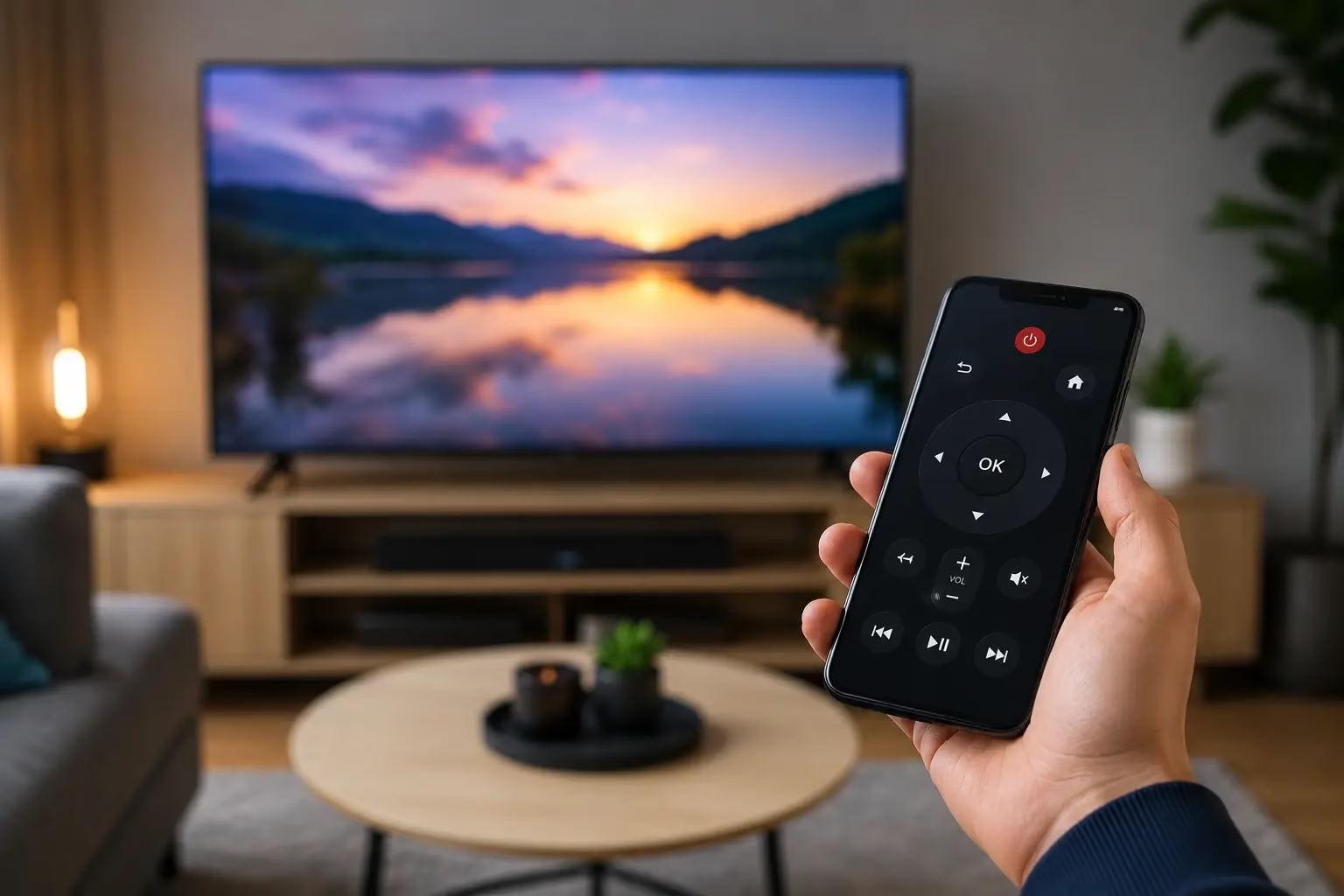
Como Transformar Seu Celular em um Controle Remoto para TV (2026)
Como Transformar Seu Celular em um Controle Remoto para TV
Perder o controle remoto da TV é irritante. Trocar as pilhas toda semana também. A boa notícia é que você pode resolver os dois problemas com algo que já está no seu bolso: o seu celular.
Transformar o celular em um controle remoto para TV é simples e funciona na maioria dos dispositivos, seja Android ou iPhone. Você só precisa usar o método correto para o modelo da sua TV.
Neste guia, você verá o passo a passo completo, por marca, e descobrirá qual é a melhor opção para o seu caso.
O Que Você Precisa Antes de Começar
Antes de instalar qualquer aplicativo, é importante saber que existem duas formas de um celular controlar uma TV.
Via Wi-Fi: o celular e a TV precisam estar conectados à mesma rede. Este é o método mais comum para Smart TVs atualmente.
Via infravermelho (IR): o celular precisa ter um sensor IR integrado. É o mesmo tipo de sinal usado pelos controles remotos tradicionais.
A maioria dos celulares mais recentes, incluindo iPhones, não possui infravermelho. Por isso, o método via Wi-Fi é a melhor opção para quem tem uma Smart TV.
Infravermelho ou Wi-Fi: Qual Escolher
| Critério | Infravermelho (IR) | Wi-Fi |
|---|---|---|
| Precisa apontar para a TV | Sim | Não |
| Funciona em TVs antigas (não Smart) | Sim | Não |
| Funciona em iPhone | Raramente | Sim |
| Alcance | Curto, exige linha de visão | Qualquer lugar na mesma rede |
| Recursos extras (voz, teclado) | Limitados | Sim |
Se sua TV é Smart e relativamente nova, vá direto para o método via Wi-Fi. Se for uma TV mais antiga, o infravermelho continua sendo a opção mais confiável.
Passo a Passo por Marca de TV
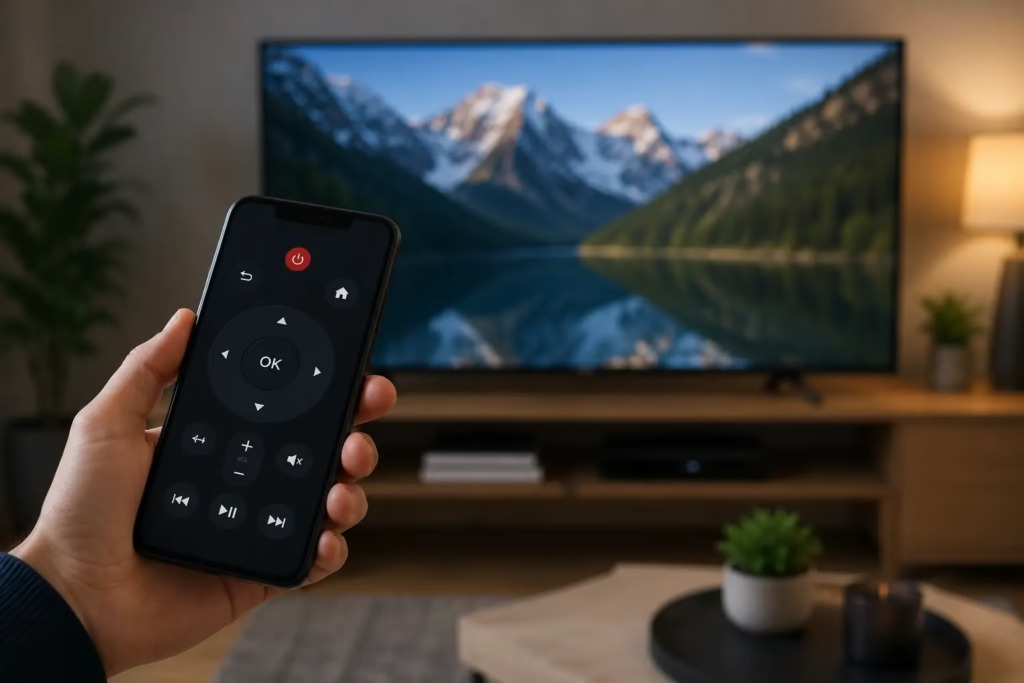
Cada fabricante possui seu próprio aplicativo oficial. Usar o aplicativo correto evita falhas e problemas de conexão.
Android TV ou Google TV: Abra o aplicativo Google TV no seu celular. Toque em Controle Remoto no canto inferior direito. Toque em Procurar dispositivos e selecione sua TV. Em seguida, siga as instruções exibidas na tela para concluir o pareamento. Você também pode fazer isso pelo aplicativo Google Home, na aba Dispositivos.
Samsung TV: Baixe o aplicativo SmartThings. Abra-o, acesse Dispositivos e toque em Adicionar Dispositivo. Selecione sua TV na lista e digite o PIN exibido na tela da TV. Funciona em TVs Samsung lançadas a partir de 2016 com sistema Tizen.
LG TV: Instale o aplicativo LG ThinQ e faça login na sua conta. Adicione a TV à lista de dispositivos e utilize o código exibido na tela para confirmar o pareamento.
Roku, Fire TV e Outras Marcas: Utilize o aplicativo oficial do fabricante (Roku ou Fire TV) disponível na loja de aplicativos. O processo é semelhante: mesma rede Wi-Fi, selecionar o dispositivo e confirmar com um código. Se sua TV não possui aplicativo dedicado ou for mais antiga, aplicativos universais como aTV+ ou Universal TV Remote funcionam com diversas marcas, incluindo Sony, Philips, Hisense e TCL.
Usando Infravermelho no Celular
Se você possui um celular Android mais antigo com sensor IR (geralmente modelos Xiaomi ou alguns Samsung de gerações anteriores), siga estes passos.
Primeiro, confirme a presença do recurso nas especificações técnicas do aparelho. Depois, baixe um aplicativo como Peel Smart Remote ou IR Universal Remote. Aponte o celular para a TV e teste os botões de energia e troca de canais. Este método não precisa de internet, mas exige que o aparelho esteja apontado diretamente para o sensor da TV.
E Se Meu Celular Não Tiver Infravermelho?
Isso é normal, especialmente em iPhones e Androids mais recentes. Existem duas alternativas.
Use o método via Wi-Fi se sua TV for Smart. Ou conecte um dispositivo como o Chromecast à TV, permitindo controlá-la totalmente pelo aplicativo do celular, mesmo em televisores mais antigos.
Recursos Extras dos Aplicativos de Controle Remoto em 2026
Os aplicativos de 2026 fazem muito mais do que trocar canais:
Teclado virtual: digitar senhas de Wi-Fi ou pesquisar filmes fica muito mais rápido.
Comandos por voz: basta falar o nome do programa ou aplicativo que deseja abrir.
Espelhamento de tela: transmita fotos, vídeos ou a tela do celular diretamente para a TV.
Atalhos para streaming: abra Netflix ou YouTube com apenas um toque
Vantagens de Usar o Celular Como Controle Remoto
Você economiza com pilhas e nunca mais perde o controle remoto, já que o celular está sempre com você. Além disso, o teclado virtual facilita muito a busca por filmes, séries e programas.
Problemas Comuns e Como Resolver
A TV não aparece no aplicativo: confirme que os dois dispositivos estão conectados à mesma rede Wi-Fi e reinicie ambos.
O aplicativo trava ou não conecta: atualize o aplicativo e o sistema da TV para a versão mais recente.
Meu celular não possui infravermelho: utilize o método via Wi-Fi ou um aplicativo universal compatível com a marca da sua TV.
Perguntas Frequentes
Qualquer celular pode virar um controle remoto para TV?
Sim, praticamente qualquer smartphone com Wi-Fi pode controlar uma Smart TV. O método por infravermelho funciona apenas em aparelhos com sensor IR integrado.
O iPhone funciona como controle remoto para TV?
Sim, através do Wi-Fi. O iPhone não possui infravermelho, mas aplicativos oficiais como Google TV, SmartThings e LG ThinQ funcionam perfeitamente pela rede.
Preciso de internet para usar o celular como controle remoto?
Via Wi-Fi, sim, o celular e a TV precisam estar na mesma rede. Via infravermelho, não é necessário internet.
Os aplicativos de controle remoto são gratuitos?
Os aplicativos oficiais das marcas (Google TV, SmartThings, LG ThinQ e Roku) são gratuitos. Alguns aplicativos universais de terceiros exibem anúncios ou oferecem uma versão paga sem publicidade.
Funciona em TVs antigas que não são Smart?
Somente via infravermelho, desde que o celular tenha sensor IR. Outra opção é conectar um Chromecast à TV para habilitar o controle via Wi-Fi.
Conclusão
Transformar o celular em um controle remoto para TV é rápido e resolve um problema comum em praticamente qualquer casa. Escolha o método correto — Wi-Fi para Smart TVs e infravermelho para modelos mais antigos — e siga os passos do aplicativo da sua marca.
Depois disso, você pode deixar o controle remoto tradicional na gaveta e controlar tudo diretamente pelo seu celular.