
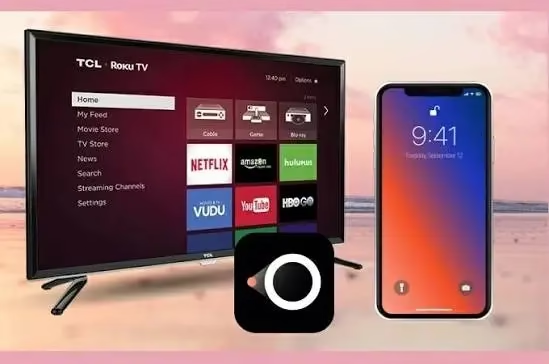
Celular espelhando a tela na TV

Como Espelhar o Celular na TV: Android e iPhone

Celular espelhando a tela na TV
Como espelhar o celular na TV (Android e iPhone)

Para espelhar o celular na TV, você pode usar o recurso nativo do aparelho (como o Smart View, em celulares Samsung, ou o AirPlay, no iPhone), um dispositivo como o Chromecast ou um cabo adaptador HDMI. O método certo depende do modelo do celular e da TV. Veja as opções abaixo.

Antes de começar

  • Celular e TV (ou dispositivo de streaming) devem estar na mesma rede Wi-Fi, no caso de espelhamento sem fio.
  • Verifique se a TV oferece espelhamento nas configurações. Os nomes variam: Screen Share, Smart View, AirPlay, Miracast, entre outros.
  • Atualize o celular e a TV, pois versões antigas podem não ter o recurso.

Espelhar no Android

O nome do recurso muda de acordo com a marca. Em muitos celulares, ele aparece no painel de configurações rápidas, puxando a barra de notificações para baixo.

  1. Conecte o celular e a TV ao mesmo Wi-Fi.
  2. Abra o painel de configurações rápidas e procure uma opção como Smart View, Transmitir, Espelhar tela ou Screen Cast.
  3. Escolha a TV na lista de dispositivos.
  4. Se a TV pedir, aceite a conexão usando o controle remoto.

Se a sua TV não tem esse recurso, um dispositivo como o Chromecast pode resolver. Veja como configurar o Chromecast na TV.

Espelhar no iPhone

O iPhone usa o AirPlay, que funciona com TVs e dispositivos compatíveis. Nem todas as TVs aceitam; confira no manual ou nas configurações da sua TV.

  1. Conecte o iPhone e a TV à mesma rede Wi-Fi.
  2. Abra a Central de Controle, deslizando a tela a partir do canto superior direito (ou de baixo para cima, em modelos mais antigos).
  3. Toque em Espelhamento de Tela.
  4. Escolha a TV e digite o código que aparecer na tela, se for solicitado.

Espelhar com cabo

Se o Wi-Fi não funciona bem, o cabo costuma ser uma alternativa estável. Você precisa de um adaptador compatível com a saída do celular (USB-C, Lightning, etc.) e de um cabo HDMI. Nem todos os celulares USB-C aceitam saída de vídeo; verifique as especificações do seu modelo antes de comprar.

Problemas comuns

A TV não aparece na lista

Confira se estão na mesma rede, ative o espelhamento nas configurações da TV e reinicie os dois aparelhos.

A imagem tem atraso

É normal haver pequeno atraso no espelhamento sem fio. Para jogos, o cabo costuma ser melhor. Para vídeos, usar o botão de transmitir dentro do app geralmente dá resultado melhor do que espelhar a tela inteira.

Alguns apps ficam com tela preta

Alguns serviços de streaming bloqueiam o espelhamento por causa de proteção de conteúdo. Use a opção de transmitir dentro do próprio app, se existir.

Se a sua TV é antiga

Se a TV não tem nenhum recurso de espelhamento, a solução é adicionar um dispositivo externo. Compare as opções no guia completo para transformar sua TV em Smart TV. Se quiser usar o celular só como controle, veja como transformar seu celular em controle remoto para TV.

Leia também

Deixe um comentário

O seu endereço de e-mail não será publicado. Campos obrigatórios são marcados com *