
Como Configurar o Chromecast na TV: Passo a Passo Completo (2026)
Configurar o Chromecast é simples e leva menos de 10 minutos. Este guia cobre o processo completo para o Chromecast com Google TV e o novo Google TV Streamer.
O que você precisa antes de começar
- Chromecast ou Google TV Streamer
- TV com entrada HDMI disponível
- Rede Wi-Fi de 2,4 GHz ou 5 GHz
- Smartphone Android ou iPhone com o app Google Home instalado
- Conta Google (Gmail)
Passo a passo: como configurar o Chromecast
Passo 1 — Conecte o Chromecast na TV
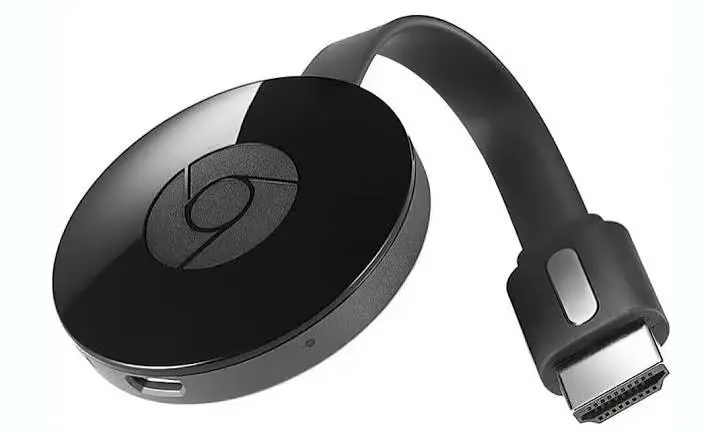
Encaixe o Chromecast diretamente na porta HDMI da TV. Se não tiver espaço suficiente, use o extensor HDMI que vem na caixa.
Passo 2 — Ligue o Chromecast na tomada
Conecte o cabo USB-C ao Chromecast e o adaptador de energia na tomada. Você também pode usar a porta USB da TV se ela fornecer energia suficiente (acima de 5V / 1A).
Passo 3 — Selecione a entrada HDMI correta na TV
Com o controle remoto da TV, pressione o botão de fonte/entrada (Source/Input) e selecione a entrada HDMI onde você conectou o Chromecast. A tela do Chromecast com a mensagem de configuração vai aparecer.
Passo 4 — Instale o Google Home no celular
Baixe o Google Home na Play Store (Android) ou App Store (iPhone).
Passo 5 — Configure o dispositivo no Google Home
- Abra o Google Home
- Toque no “+” no canto superior esquerdo
- Selecione “Configurar dispositivo”
- Escolha “Dispositivos Google”
- O app vai detectar o Chromecast automaticamente
Passo 6 — Conecte ao Wi-Fi
- O app vai pedir para confirmar um código de verificação que aparece na TV
- Escolha a rede Wi-Fi e insira a senha
- Aguarde a conexão ser estabelecida
Passo 7 — Faça login com a Conta Google
Entre com sua conta Gmail. Isso ativa a personalização, o Google Assistente e o acesso ao Google Play.
Como usar o Chromecast depois de configurado
Para transmitir um vídeo: Abra o YouTube, Netflix ou outro app compatível no celular → Toque no ícone de Cast → Selecione o Chromecast.
Para espelhar a tela do Android: Deslize a barra de notificações → Toque em “Cast” ou “Transmitir” → Selecione o Chromecast.
Para mais opções de espelhamento, veja: Como Espelhar o Celular na TV: Android e iPhone
Problemas comuns na configuração e como resolver
O app Google Home não encontra o Chromecast: Certifique-se de que o celular e o Chromecast estão na mesma rede Wi-Fi. Desative dados móveis no celular durante a configuração. Reinicie o roteador e tente novamente.
Mensagem “Não é possível se conectar”: Verifique se a entrada HDMI selecionada está correta. Desconecte e reconecte o cabo de energia do Chromecast. Tente uma porta HDMI diferente na TV.
O Chromecast não aparece na lista de dispositivos: Celular e TV precisam estar na mesma rede Wi-Fi (não pode ser uma rede de hóspedes). Reinicie o aplicativo Google Home.
Perguntas frequentes
O Chromecast funciona sem internet?
Não. O Chromecast depende de internet para funcionar. Sem Wi-Fi, não é possível transmitir ou usar os aplicativos.
Qual a diferença entre Chromecast com Google TV e Google TV Streamer?
O Google TV Streamer é o modelo mais novo (lançado em 2024), com processador mais rápido, suporte ao protocolo Matter para casa inteligente, e porta USB-C para acessórios. O Chromecast com Google TV ainda é uma boa opção e custa menos.
Preciso de uma Smart TV para usar o Chromecast?
Não. O Chromecast funciona em qualquer TV com entrada HDMI. Veja como transformar qualquer TV em Smart TV: Como Transformar Sua TV em Smart TV